在社交与办公场景中,LINE 作为高频使用的即时通讯工具,往往承载着海量的个人对话、群聊与工作沟通。当新消息不断涌入时,重要的客户咨询、家人叮嘱或团队通知很容易被淹没在聊天列表中,导致信息遗漏或响应延迟。而 LINE 的聊天置顶功能,能将关键对话固定在列表顶端,实现 “重要信息优先可见”。本文将全面解答 “LINE 聊天置顶有什么用”“不同设备如何设置”“遇到问题怎么解决” 等核心疑问,助你高效管理聊天信息,避免错过关键内容。
一、LINE 聊天置顶功能:核心价值与适用场景
在学习操作前,先明确 LINE 聊天置顶功能的定位与优势,判断其是否匹配你的使用需求:
- 信息优先级强化:置顶后的聊天会固定在列表最顶端,不受新消息涌入的排序影响,打开 LINE 即可第一时间看到关键对话,无需在海量聊天中翻找;
- 多类型内容适配:支持个人聊天、群聊、Keep 笔记三类内容的置顶操作,无论是与客户的一对一沟通、团队项目群,还是随手记录的重要笔记,都能统一固定管理;
- 操作零成本上手:无需开通会员或付费,所有 LINE 用户均可免费使用,且操作步骤简洁,点击或滑动即可完成设置,适配各年龄段用户;
- 跨设备同步生效:同一 LINE 账户在不同设备上设置的置顶内容会实时同步,比如手机上置顶的工作群,在平板登录后仍会保持顶端显示,确保多设备使用体验一致。
- 以下场景尤其适合使用聊天置顶功能:
- 职场人士:置顶客户沟通群、领导对话窗口,确保工作指令与需求响应不延迟;
- 家长群体:置顶学校班级群、家人聊天框,及时接收孩子动态与家庭通知;
- 内容管理者:置顶 Keep 笔记中的待办清单、密码记录,打开 APP 即可快速调取;
- 社交达人:置顶核心好友聊天,避免在众多联系人中遗漏亲密互动。
二、LINE 聊天置顶:使用前提与准备工作
设置聊天置顶前,需确保满足以下基础条件,避免因设备或软件问题导致功能异常:
- 软件版本要求:
- 手机端(iOS/Android)需安装 LINE 10.0 及以上版本(旧版本可能存在置顶选项缺失或同步故障,建议通过应用商店更新至最新版);
- 电脑端(Windows/Mac)需使用 LINE 官方客户端或网页版(网页版功能与客户端一致,均可支持置顶操作)。
- 账户与权限准备:
- 需登录已绑定手机号或邮箱的 LINE 账户(游客模式下部分功能受限,可能无法保存置顶设置);
- 手机端需确保 LINE 已获得 “存储权限”(虽不直接影响置顶功能,但涉及聊天数据同步,建议在系统设置中开启);
- 电脑端需保持网络稳定(置顶设置需实时同步至 LINE 服务器,弱网可能导致设置延迟生效)。
- 设备适配说明:
- 手机端:支持 iPhone(iOS 12 及以上)、Android 手机(Android 8.0 及以上),平板设备操作逻辑与手机一致;
- 电脑端:兼容 Windows 10/11、Mac OS 10.15 及以上系统,鼠标与触控板操作均支持。
三、LINE 聊天置顶:分设备操作步骤(手机 + 电脑)
LINE 聊天置顶的核心操作逻辑为 “选中目标 - 触发设置 - 确认置顶 / 取消”,不同设备操作路径略有差异,以下分手机端与电脑端详细说明:
(一)手机端:iOS 与 Android 操作指南
手机端是 LINE 的主要使用场景,置顶操作适配触控屏特性,步骤简洁直观,支持个人聊天、群聊、Keep 笔记三类内容的设置:
- iPhone 版 LINE:滑动触发式操作
- 适合日常快速置顶,通过滑动手势即可完成,无需进入多级菜单:
- 置顶操作步骤:
- 打开 LINE App,进入底部 “聊天” 标签页,显示所有聊天列表;
- 在需要置顶的聊天(个人 / 群聊)或 Keep 笔记上向右滑动屏幕;
- 滑动后右侧会弹出功能栏,点击 “钉选” 图标;
- 确认聊天列表顶端出现 “钉选” 标记,即表示置顶成功(置顶内容会按设置时间排序,最新置顶的显示在最上方)。
- 取消置顶步骤:
- 进入 “聊天” 列表,找到已置顶的内容(顶部带有钉选标记);
- 在该内容上向右滑动,点击功能栏中的 “取消钉选” 选项;
- 确认内容从顶端消失,恢复至正常聊天排序位置。
- Keep 笔记置顶特别说明:
- Keep 笔记的置顶操作与聊天一致,在 “聊天” 列表中找到 “Keep” 分类下的笔记,向右滑动后点击 “钉选” 即可,置顶后会与聊天内容分开显示在顶端 “钉选” 区域。
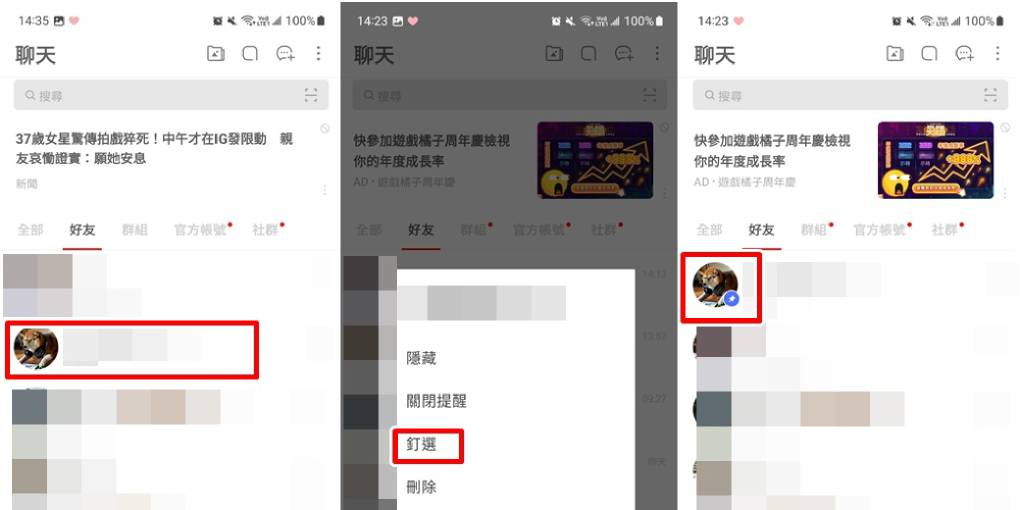
- Android 版 LINE:长按 + 菜单触发式操作
- 除滑动外,还支持长按触发菜单,两种方式均可选择,适配不同用户习惯:
- 方式一:滑动触发(与 iPhone 一致):
- 进入 “聊天” 列表,在目标聊天 / Keep 笔记上向右滑动;
- 点击弹出的 “钉选” 图标,完成置顶(取消时点击 “取消钉选”)。
- 方式二:长按触发(适合精准操作):
- 在 “聊天” 列表中,长按需要置顶的聊天 / Keep 笔记(长按时间约 1 秒);
- 底部弹出操作菜单,勾选 “置顶聊天” 选项(部分版本显示为 “钉选”);
- 菜单自动关闭,聊天列表顶端出现 “置顶” 标记,操作完成。
- 批量管理技巧:
- 若需同时调整多个置顶内容顺序,可长按任意置顶聊天,拖动至目标位置后松开,即可自定义排序(未置顶内容无法与置顶内容交换位置)。
(二)电脑端:Windows 与 Mac 通用操作
电脑端适合办公场景,通过鼠标点击即可完成,支持快捷键辅助操作,提升效率:
- 基础置顶与取消操作:
- 操作逻辑与手机端一致,通过右键菜单触发,适合精准设置:
- 置顶步骤:
- 打开 LINE 电脑客户端,登录账户后进入 “聊天” 界面;
- 用鼠标右键点击需要置顶的聊天(个人 / 群聊)或 Keep 笔记;
- 在弹出的右键菜单中,选择 “置顶聊天” 选项(中文客户端显示明确,无语言障碍);
- 确认聊天列表顶端出现蓝色 “置顶” 字样,即表示设置成功。
- 取消置顶步骤:
- 右键点击已置顶的聊天内容;
- 在菜单中取消勾选 “置顶聊天”(勾选状态会变为空白);
- 内容自动从顶端移除,恢复至原排序位置。
- 快捷键辅助技巧:
- 电脑端支持快捷键快速触发,适合高频操作场景:
- 选中目标聊天后,按下 “Ctrl+P”(Windows)或 “Command+P”(Mac),可直接切换置顶 / 取消状态;
- 若快捷键冲突,可在 “设置”→“快捷键” 中自定义(进入客户端右上角齿轮图标,找到 “快捷键设置” 修改)。
- 网页版 LINE 操作补充:
- 网页版操作与客户端完全一致,右键点击聊天列表中的目标内容,选择 “置顶聊天” 即可,适合临时在无客户端的设备上使用。
四、LINE 聊天置顶:场景化使用技巧(提升信息管理效率)
掌握基础操作后,结合不同场景优化使用方法,让置顶功能与其他功能联动,实现高效信息管理:
- 职场办公场景:分级置顶 + 标签联动
- 面对多个工作群与客户对话,通过分级管理避免置顶内容杂乱:
- 技巧 1:按优先级置顶 —— 将 “核心客户对话”“领导沟通窗口” 设置为一级置顶(显示在最顶端),“项目协作群” 设置为二级置顶(紧随其后),通过拖动调整顺序;
- 技巧 2:配合标签分类 —— 对置顶的群聊添加 “紧急”“日常” 标签(长按群聊→“设置备注与标签”),即使置顶内容较多,也能通过标签快速识别用途;
- 技巧 3:临时置顶管理 —— 会议期间置顶 “会议群”,会后取消置顶,避免长期占用顶端位置,保持列表整洁。
- 生活社交场景:家人优先 + 笔记同步
- 聚焦核心社交关系,确保重要生活信息不遗漏:
- 技巧 1:置顶 “家人群”“亲密好友” 聊天,搭配 “消息提醒” 功能(开启 “特别提醒”,即使静音也能收到弹窗),不错过家人的紧急通知;
- 技巧 2:置顶 Keep 笔记中的 “待办清单”,每天打开 LINE 第一件事即可看到当日任务,搭配 “勾选完成” 功能,实现任务管理闭环;
- 技巧 3:节日前置顶 “礼物采购群”“聚会策划群”,集中处理相关沟通,节日后取消置顶,恢复日常排序。
- 高效管理技巧:置顶数量控制与排序
- 合理控制置顶数量,避免 “置顶泛滥” 反而影响查找效率:
- 建议置顶数量不超过 8 个(超过后会自动折叠为 “更多置顶”,需点击展开,影响便捷性);
- 按 “使用频率” 排序 —— 每天高频查看的聊天放在最顶端,低频但重要的放在下方(长按拖动即可调整顺序);
- 区分 “永久置顶” 与 “临时置顶”—— 如家人聊天设置永久置顶,临时项目群设置临时置顶,定期清理无效置顶内容。
五、常见问题排查:解决 LINE 聊天置顶故障
使用过程中若遇到 “无法置顶”“置顶不显示”“取消后仍置顶” 等问题,可按以下步骤排查:
- 问题 1:置顶选项灰色,无法点击
- 排查软件版本:确认 LINE 为最新版(旧版本可能移除该功能,前往应用商店更新);
- 检查聊天状态:若为 “已删除的聊天” 或 “陌生人对话”,可能无法置顶,重新添加联系人后重试;
- 重启软件:关闭 LINE 进程(手机端划掉后台,电脑端退出重登),重新进入后尝试设置。
- 问题 2:设置置顶后,聊天列表不显示
- 检查置顶数量:超过系统上限(通常为 20 个)会自动隐藏部分内容,取消部分低优先级置顶,释放名额;
- 同步账户数据:退出 LINE 账户,重新登录(确保网络稳定),触发数据同步,置顶内容会重新显示;
- 清理缓存:手机端进入 “设置”→“应用管理”→“LINE”→“清理缓存”(不会删除聊天记录,仅清除临时文件)。
- 问题 3:跨设备置顶不同步(手机置顶,电脑不显示)
- 确认登录同一账户:检查电脑端与手机端登录的 LINE 账户是否一致(账户不同步导致设置独立);
- 手动触发同步:在电脑端点击 “设置”→“账户”→“同步聊天数据”,等待同步完成后刷新列表;
- 检查网络状态:两端均连接稳定 WiFi,弱网环境下同步可能延迟,关闭其他占用带宽的应用。
- 问题 4:取消置顶后,仍停留在顶端
- 强制刷新列表:手机端下拉聊天列表触发刷新,电脑端按下 “F5” 键刷新界面;
- 重启设备:若刷新无效,重启手机或电脑(可能因系统卡顿导致设置未生效);
- 检查是否重复置顶:部分情况下可能误操作多次置顶,需确认 “取消钉选” 选项已生效(标记消失)。
六、注意事项:隐私保护与功能规范
使用 LINE 聊天置顶功能时,需遵守以下原则,避免隐私泄露或功能异常:
- 公共设备使用需谨慎 —— 在网吧、共享电脑等公共设备上设置置顶后,离开前需取消置顶并退出账户,避免他人查看你的关键聊天;
- 群聊置顶不影响他人 —— 你设置的群聊置顶仅在自己的设备上显示,不会改变其他群成员的列表排序,无需担心打扰他人;
- 避免过度置顶 —— 超过 10 个置顶内容会导致列表臃肿,反而降低查找效率,建议定期(如每周)清理无效置顶;
- 敏感内容管理 —— 若置顶聊天包含隐私信息(如银行卡号、密码),需开启 LINE 的 “应用锁” 功能(设置→隐私与安全→应用锁),防止他人解锁设备后查看。
总结
LINE 聊天置顶功能是提升信息管理效率的 “轻量工具”,操作简单、适配全设备,无需额外成本即可实现 “重要信息优先可见”。无论是手机端通过滑动快速置顶,还是电脑端用右键菜单精准设置,只需完成 “选中 - 触发 - 确认” 的核心流程,就能满足职场、生活等多元场景需求。搭配标签分类、排序调整等技巧,可进一步优化使用体验;若遇到故障,参考文中排查方法即可快速解决,或联系 LINE 官方客服获取支持。赶紧尝试用 LINE 聊天置顶功能,告别 “翻找聊天” 的烦恼,让关键信息触手可及!