LINE 聊天记录备份状态查询核心说明
在日常使用 LINE 沟通时,聊天记录可能包含重要的工作文件、生活回忆或交易凭证,及时确认备份状态能有效避免数据丢失风险。很多用户误以为需通过 LINE 官网网页端查询备份状态,但根据 LINE 官方帮助中心说明,聊天记录备份功能仅支持在智能手机主设备上操作,官网暂未提供直接查询入口。本文将详细拆解通过 LINE 移动端 APP 关联官网备份体系的查询方法,同时覆盖 iOS/Android 双系统操作、备份状态异常排查、Premium Backup 高级功能等关键知识点,帮助用户快速掌握 “LINE 聊天记录备份状态查询”“LINE 官网备份进度查看” 等核心需求。
LINE 聊天记录备份状态查询前提条件
在查询备份状态前,需确保设备满足以下基础条件,避免因设置缺失导致查询失败:
- 设备权限配置:iOS 用户需开启 iCloud Drive 和 iCloud 备份功能;Android 用户需授予 LINE 访问联系人及 Google Drive 的权限,路径为「设备设置 > 应用 > LINE > 权限」。
- 账号一致性:查询设备需为 LINE 账号绑定的主设备,电脑端或平板端无法直接查询备份状态。
- 网络与存储:需连接稳定 Wi-Fi(自动备份仅支持 Wi-Fi 环境),且 iCloud/Google Drive 剩余空间需大于备份文件大小(建议预留至少 1GB 空闲空间)。
- APP 版本更新:确保 LINE 为 10.3.0 及以上版本,旧版本可能缺少备份状态显示功能。
iOS 设备查询 LINE 聊天记录备份状态(官网关联流程)
iOS 设备通过 LINE APP 关联 iCloud 备份,查询流程直接对接 LINE 官网备份体系,步骤如下:
- 打开 LINE APP,点击底部「主页」标签,右上角点击「齿轮图标」进入设置界面。
- 下滑找到「聊天」选项,点击进入后选择「备份聊天记录」(部分版本显示为「备份与转移 > 聊天记录备份」)。
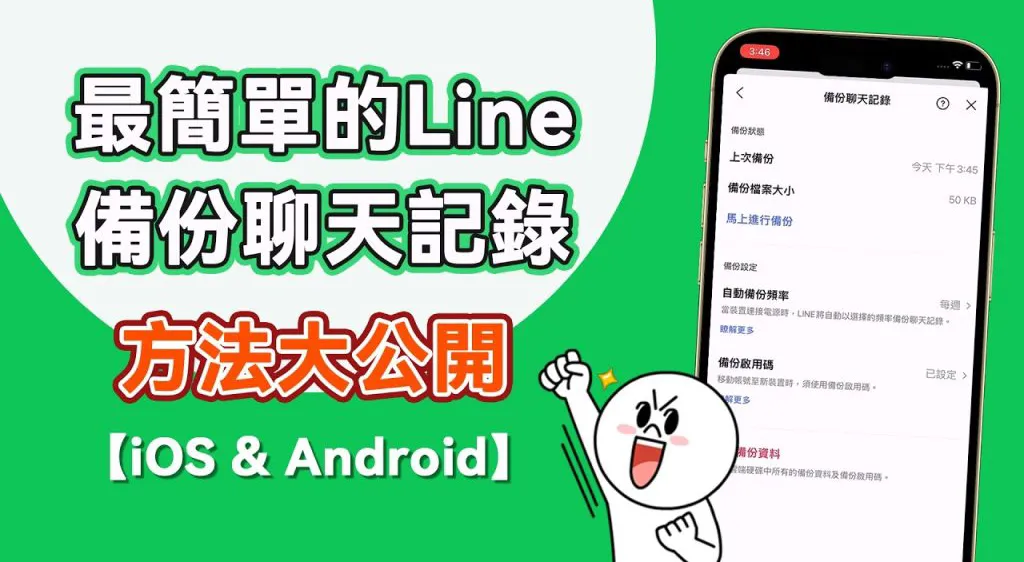
- 进入备份页面后,顶部将显示上次备份时间(如 “2025-01-05 18:30 备份成功”),若显示 “未备份” 则代表无有效备份记录。
- 若开启自动备份,页面将显示「自动备份频率」(每天 / 每三天 / 每周等),及下次备份触发条件(设备锁屏、充电中、连接 Wi-Fi)。
- 如需确认备份是否同步至 LINE 官网关联的 iCloud 空间,可打开手机「设置 > 头像 > iCloud > 管理存储空间 > LINE」,查看备份文件大小及创建时间,与 APP 内显示一致则代表备份成功。
- SEO 长尾词适配:iOS LINE 聊天记录备份状态查询、LINE 官网 iCloud 备份进度查看、iPhone LINE 备份是否成功验证方法。
Android 设备查询 LINE 聊天记录备份状态(官网关联流程)
Android 设备通过 Google Drive 与 LINE 官网备份体系同步,查询步骤如下:
- 启动 LINE APP,点击「主页」右上角「设置」,选择「聊天 > 备份及复原聊天记录」(部分版本为「备份与转移 > 备份及复原聊天记录」)。
- 页面将直接显示备份状态:成功备份时将展示 “上次备份至 Google Drive:2025-01-05 19:45”;备份中则显示进度条(0%-100%);备份失败将提示具体原因(如 “Google Drive 空间不足”“权限未开启”)。
- 点击「查看备份详情」,可跳转至 Google Drive 官网关联页面,查看备份文件的存储路径、大小及修改时间,确认是否与 LINE 官网备份记录同步。
- 自动备份状态查询:在备份页面下滑找到「自动备份」开关,开启后可设置备份频率,页面将显示 “自动备份已开启,下次备份时间:2025-01-08 02:00”。
- SEO 长尾词适配:Android LINE 备份状态查询教程、LINE 官网 Google Drive 备份验证、安卓 LINE 聊天记录备份失败排查。
LINE 备份状态异常排查(官网同步失败 / 查询不到记录)
若查询时出现 “备份状态不显示”“官网同步失败”“备份记录丢失” 等问题,可按以下步骤排查:
- 网络与存储问题:
- 切换至稳定 Wi-Fi,关闭 VPN 后重新查询;
- 清理 iCloud/Google Drive 冗余数据,确保空闲空间≥备份文件大小(文字备份约 10MB/1000 条,含媒体文件需预留更多空间)。
- 权限与设置问题:
- iOS 用户:进入「设置 > LINE > 后台应用刷新」,确保开启 LINE 后台权限;
- Android 用户:重新授予 LINE 存储权限,路径为「设置 > 应用 > LINE > 权限 > 存储 > 允许」。
- APP 与系统更新:
- 前往 App Store/Google Play 更新 LINE 至最新版本;
- 升级设备系统(iOS 需≥14.0,Android 需≥8.0),旧系统可能存在兼容性问题。
- 账号与设备绑定:
- 确认当前设备为 LINE 主设备(仅主设备支持备份 / 查询功能),若为副设备需先转移账号至主设备;
- 退出 LINE 账号后重新登录,刷新备份状态同步至官网体系。
- Premium Backup 专属问题:
- 若开通 LINE Premium(泰国)或 LYP Premium(日本)会员,需确认会员状态有效,否则无法查询 14 天前的历史备份记录;
- Premium Backup 备份失败可联系 LINE 官网客服,提供会员账号及设备信息查询同步状态。
- SEO 长尾词适配:LINE 备份状态查询不到、LINE 官网同步备份失败解决、LINE 聊天记录备份状态异常排查。
LINE 备份状态查询常见问题(FAQ)
1. 能否直接通过 LINE 官网网页端查询备份状态?
不能。根据 LINE 官方指南,聊天记录备份功能仅集成在移动端 APP 中,官网网页端暂未提供备份状态查询入口,需通过手机 APP 关联 iCloud/Google Drive 间接验证官网同步状态。
2. 备份状态显示 “成功”,但更换设备后无法恢复怎么办?
需确认以下两点:① 更换设备与原设备系统一致(iOS 转 Android 或反之,标准备份仅支持恢复 14 天内记录,Premium Backup 可突破限制);② 登录账号与备份账号一致,且恢复时使用相同的 iCloud/Google Drive 账号。若仍无法恢复,可在官网提交工单,提供备份时间、设备型号等信息查询。
3. 自动备份未触发,如何通过官网确认设置有效性?
自动备份未触发可能是未满足触发条件(设备未锁屏 / 未充电 / 非 Wi-Fi 环境)。可通过以下方式验证:① 在 APP 备份页面确认「自动备份」开关已开启;② 登录 iCloud/Google Drive 官网,查看是否有 LINE 自动备份的最新文件;③ 若仍未触发,可在 LINE 官网帮助中心搜索 “自动备份未执行”,获取针对性解决方案。
4. 备份状态显示 “空间不足”,如何清理官网关联的云存储?
iOS 用户登录 iCloud 官网,进入「设置 > 管理存储空间 > LINE」,删除旧备份文件释放空间;Android 用户登录 Google Drive 官网,在「备份与同步」中删除冗余的 LINE 备份记录,建议保留最近 3 次备份即可。
总结
查询 LINE 聊天记录备份状态虽无法直接通过官网网页端操作,但通过移动端 APP 关联 iCloud/Google Drive 的方式,可间接验证官网备份体系的同步状态。核心步骤为:打开 LINE settings > 聊天 > 备份相关选项,查看上次备份时间及状态,配合云存储官网确认文件有效性。需重点关注设备权限、网络环境、APP 版本三大关键因素,若出现异常可按本文排查步骤解决。对于需要长期备份历史聊天记录的用户,建议开通 Premium Backup 服务,支持 14 天以上记录备份,且可通过 LINE 官网客服获取专属技术支持。
核心关键词汇总:LINE 官网查询聊天记录备份状态、LINE 备份状态查询、LINE 聊天记录备份验证、LINE 官网同步备份、LINE 备份失败排查。