LINE 是一款来自日本的即时通讯应用,在亚洲地区尤其是日本、台湾、泰国等地拥有庞大用户群。它支持文字消息、语音视频通话、贴图表情、群组聊天等功能,还整合了支付、新闻、游戏等服务。无论是日常社交、工作沟通还是跨国联系,LINE 都是不错的选择。本文将带你完成从LINE下载到熟练使用的全过程。
各平台 LINE 下载与安装方式
LINE 支持主流操作系统,你可以根据设备类型选择对应的下载渠道。
iOS 设备下载
打开 App Store,搜索"LINE",找到由 LINE Corporation 开发的应用,点击"获取"即可下载安装。如果你的 Apple ID 区域不是日本或台湾,也能正常下载使用。
Android 设备下载
在 Google Play 商店搜索"LINE",选择官方应用下载。如果你的设备无法访问 Google Play,可以前往 LINE 官网下载 APK 安装包,或通过可信的第三方应用商店获取。
Windows 电脑下载
访问 LINE 官网(line.me),点击"下载"按钮,选择 Windows 版本。下载完成后运行安装程序,按提示完成安装。Windows 版 LINE 需要先在手机上注册账号,才能登录使用。
Mac 电脑下载
同样在 LINE 官网下载 Mac 版本,或者直接在 Mac App Store 搜索"LINE"安装。安装后需要用手机扫码登录。
不同平台下载方式对比
| 平台 | 下载渠道 | 是否需要手机注册 | 备注 |
|---|---|---|---|
| iOS | App Store | 是 | 需要 Apple ID |
| Android | Google Play / APK | 是 | 可用第三方商店 |
| Windows | 官网 / Microsoft Store | 是 | 需手机扫码登录 |
| Mac | 官网 / Mac App Store | 是 | 需手机扫码登录 |
LINE 注册账号流程
LINE 的注册过程比较简单,主要通过手机号验证完成。
准备工作
你需要一个能接收短信的手机号码。LINE 支持大部分国家和地区的手机号,包括中国大陆号码。

注册步骤
- 打开 LINE 应用,点击"注册新账号"
- 选择国家/地区,输入手机号码
- 点击"通过短信接收验证码",等待短信到达
- 输入收到的 6 位验证码
- 设置账号名称(可以使用中文)
- 设置密码(至少 6 位,建议包含字母和数字)
- 选择是否添加好友(可以跳过,之后再添加)
完成这些步骤后,你的 LINE 账号就注册成功了。系统会自动生成一个 LINE ID,你可以在设置中查看和修改。
注意事项
- 一个手机号只能注册一个 LINE 账号
- 密码设置后要妥善保管,忘记密码需要通过手机号重置
- LINE ID 设置后无法更改,建议慎重选择
登录与设备切换
首次登录
在手机上注册后,打开应用就会自动登录。如果你更换了手机或重新安装应用,需要输入手机号和密码登录。
电脑端登录
电脑版 LINE 有两种登录方式:
- 扫码登录:打开电脑版 LINE,用手机 LINE 扫描屏幕上的二维码,确认登录
- 邮箱登录:如果你在手机上绑定了邮箱,可以直接用邮箱和密码登录
多设备同步
LINE 允许同时在一台手机和一台电脑上登录。如果你在另一台手机上登录,之前的手机会自动退出。聊天记录默认不会自动同步到新设备,需要提前备份。
备份聊天记录
- iOS:设置 → 聊天 → 备份聊天记录 → 立即备份(需要 iCloud 空间)
- Android:设置 → 聊天 → 备份及恢复聊天记录 → 备份至 Google 云端硬盘
LINE 基础功能使用教程
添加好友
LINE 提供多种添加好友的方式:
- 通过 LINE ID:点击"添加好友" → "搜索" → 输入对方的 LINE ID
- 通过电话号码:如果对方允许通过电话号码添加,可以直接搜索手机号
- 扫描二维码:点击"添加好友" → "二维码" → 扫描对方的二维码
- 摇一摇:两人同时打开"摇一摇"功能,摇动手机即可互相添加
- 通讯录同步:允许 LINE 访问通讯录,自动添加已使用 LINE 的联系人
发送消息
点击好友头像进入聊天界面,底部输入框可以输入文字。点击输入框左侧的"+"号,可以发送照片、视频、位置、联系人等内容。LINE 的特色是贴图表情,点击笑脸图标可以选择各种贴图。
语音和视频通话
在聊天界面点击右上角的电话图标,可以选择语音通话或视频通话。LINE 的通话质量不错,而且完全免费,只消耗流量。
创建和管理群组
- 点击首页右上角的"+"号,选择"创建群组"
- 选择要加入群组的好友
- 设置群组名称和头像
- 点击"创建"完成
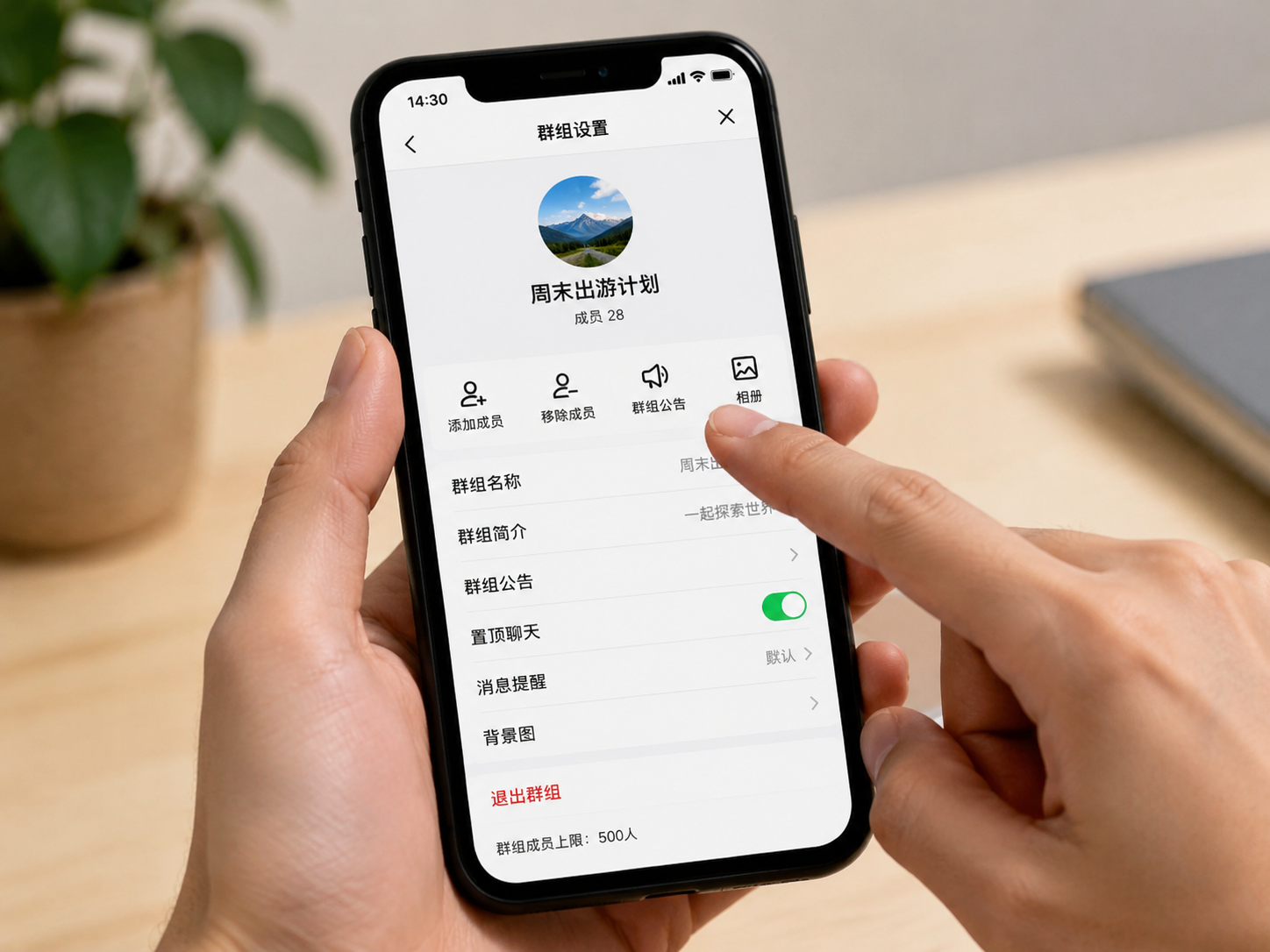
群组创建后,你可以在群组设置中添加或移除成员、设置群组公告、管理相册等。群组最多可以容纳 500 人。
其他实用功能
- Keep:类似云端笔记本,可以保存文字、照片、视频等内容
- 记事本:群组内的共享记事本,适合团队协作
- 相册:群组内的共享相册,可以一起上传照片
- 投票:在群组中发起投票,方便决策
常见问题
无法接收验证码怎么办?
首先检查手机号是否输入正确,国家代码是否选对。如果确认无误,可以尝试选择"通过语音接收验证码",系统会拨打电话告诉你验证码。如果还是不行,可能是运营商屏蔽了短信,建议换个手机号或联系运营商。
登录时提示密码错误怎么办?
点击登录界面的"忘记密码",通过手机号接收验证码重置密码。如果手机号已经不用了,可以尝试用绑定的邮箱重置。实在找不回来,只能重新注册一个账号。
更换手机后聊天记录丢失了?
LINE 的聊天记录不会自动同步到新设备。如果你在旧手机上做过备份,可以在新手机登录后选择"恢复聊天记录"。如果没有备份,聊天记录就无法找回了。建议定期备份。
为什么电脑和手机的聊天记录不同步?
LINE 的设计是手机为主设备,电脑为辅助设备。电脑上只能看到登录后的新消息,之前的聊天记录不会自动同步。如果需要查看历史记录,只能在手机上查看。
可以同时在两台手机上登录吗?
不可以。LINE 只允许同时在一台手机和一台电脑(或平板)上登录。如果在新手机上登录,旧手机会自动退出,聊天记录也会清空。
如何防止陌生人添加我?
进入设置 → 隐私设置,关闭"允许被加入好友"和"允许利用 ID 加入好友"。这样别人就无法通过 ID 或电话号码搜索到你,只能通过二维码或摇一摇添加。
LINE 占用手机空间太大怎么办?
进入设置 → 聊天 → 删除数据,可以清理缓存的照片、视频等文件。如果想保留重要内容,可以先保存到 Keep 或手机相册,再清理缓存。