LINE更新失败,大多数情况下并不是账号问题,而是应用商店异常、手机缓存损坏、系统权限限制或安装包冲突导致。只要按顺序检查网络、存储空间、应用商店状态和LINE本身的缓存,通常都能恢复正常更新。如果一直无法更新,也可以通过重新安装解决,但在操作前一定要先备份聊天记录。
如果你需要重新下载安装,也可以通过LINE下载页面获取最新版客户端。
LINE更新失败的常见原因
很多用户看到“无法更新LINE”“下载失败”或者“等待中”时,会误以为是服务器故障。实际上,大部分问题都集中在以下几个方面:
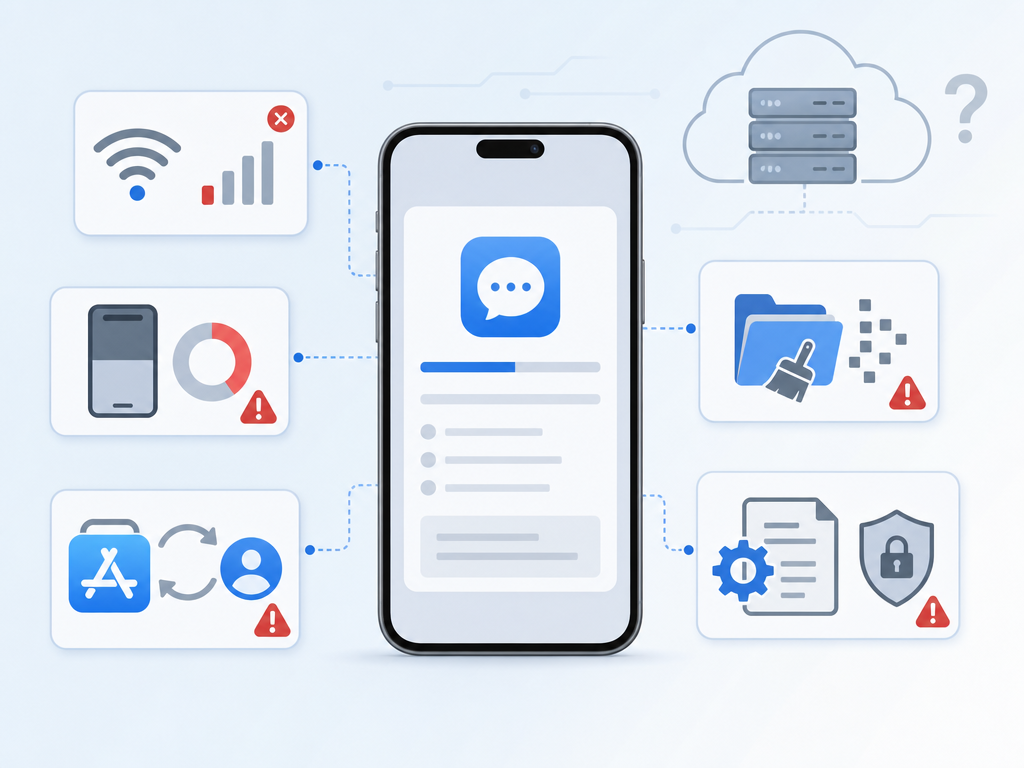
- 应用商店缓存异常
- 手机存储空间不足
- 网络连接不稳定
- 系统版本过旧
- LINE安装包损坏
- Google Play 或 App Store 登录状态异常
- 权限被限制
先检查这几个基础问题
1. 检查网络是否正常
LINE更新时需要稳定网络。如果一直卡在下载中,建议先:
- 切换 Wi-Fi 和移动网络
- 关闭 VPN 后重试
- 重启路由器
- 确认其他 App 是否能正常下载
2. 检查手机剩余空间
很多手机明明还能拍照,但实际可用空间已经不足以完成应用更新。
建议至少保留:
- Android:2GB 以上可用空间
- iPhone:3GB 以上可用空间
可以删除:
- 旧视频
- 重复照片
- 无用安装包
- 长期不用的 App
3. 查看系统版本
如果系统版本太旧,新版 LINE 可能无法兼容。
| 设备 | 建议系统版本 |
|---|---|
| Android | Android 10 及以上 |
| iPhone | iOS 16 及以上 |
系统过旧时,即使能打开 LINE,也可能无法更新。
Android手机LINE更新失败解决方法
清除 Google Play 缓存
- 打开“设置”
- 进入“应用”
- 找到 Google Play 商店
- 点击“存储”
- 选择“清除缓存”
之后重新打开商店,再尝试更新 LINE。
清除 LINE 缓存
- 打开“设置”
- 进入“应用管理”
- 找到 LINE
- 点击“存储”
- 选择“清除缓存”
注意不要直接点“清除数据”,否则可能需要重新登录。
重新登录 Google 账号
部分情况下,Google Play 会因为账号同步异常导致下载失败。
可以尝试:
- 退出 Google 账号
- 重启手机
- 重新登录
- 再次更新 LINE
检查安装权限
部分安卓系统会限制后台安装。
建议确认:
- 允许应用安装
- 关闭省电限制
- 允许后台联网
iPhone更新LINE失败怎么办
退出并重新登录 App Store
很多 iPhone 用户的更新失败,其实是 Apple ID 同步异常。
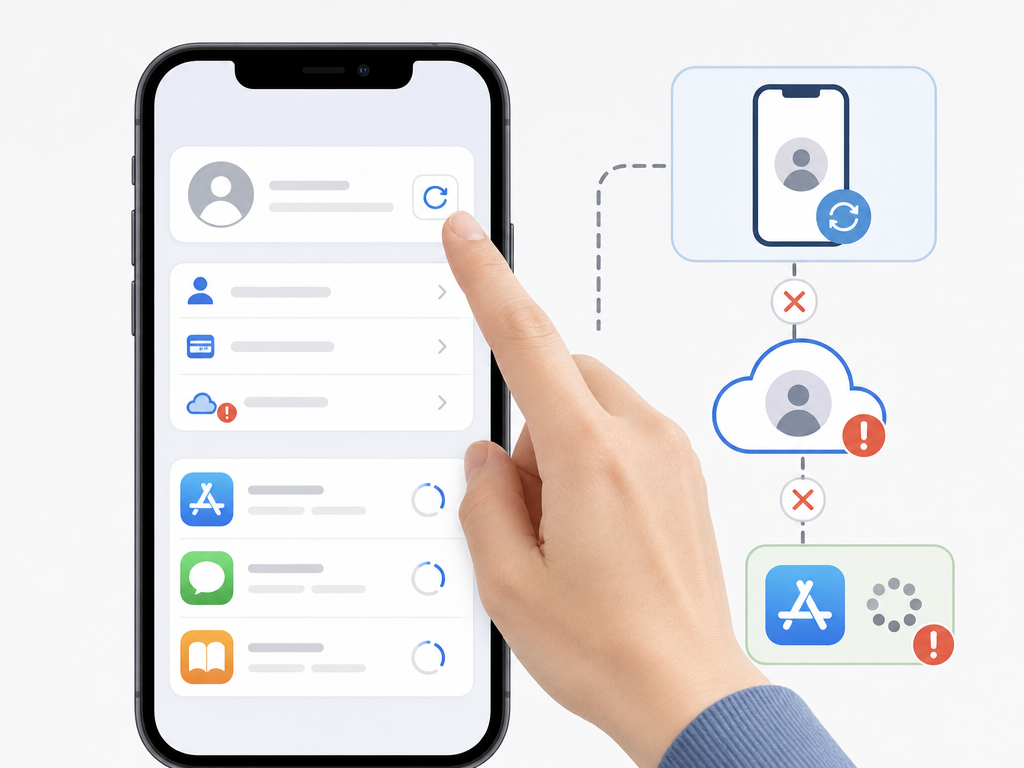
- 打开 App Store
- 点击头像
- 退出 Apple ID
- 重新登录
之后再尝试更新。
关闭“屏幕使用时间限制”
如果启用了下载限制,App 更新可能会被阻止。
- 打开“设置”
- 进入“屏幕使用时间”
- 查看“内容与隐私访问限制”
确保允许 App 安装和更新。
重启 iPhone
这个方法虽然简单,但对 App Store 卡死、下载转圈问题非常有效。
重新安装LINE是否有效?
如果以上方法都无效,重新安装通常可以彻底解决更新失败问题。
但操作前一定要先备份聊天记录。
重新安装前必须注意
- 确认已经绑定手机号或邮箱
- 提前备份聊天记录
- 记住登录密码
重新安装步骤
- 卸载 LINE
- 重启手机
- 重新下载安装最新版
- 登录账号恢复数据
如果需要电脑版本,也可以访问LINE电脑版页面下载安装。
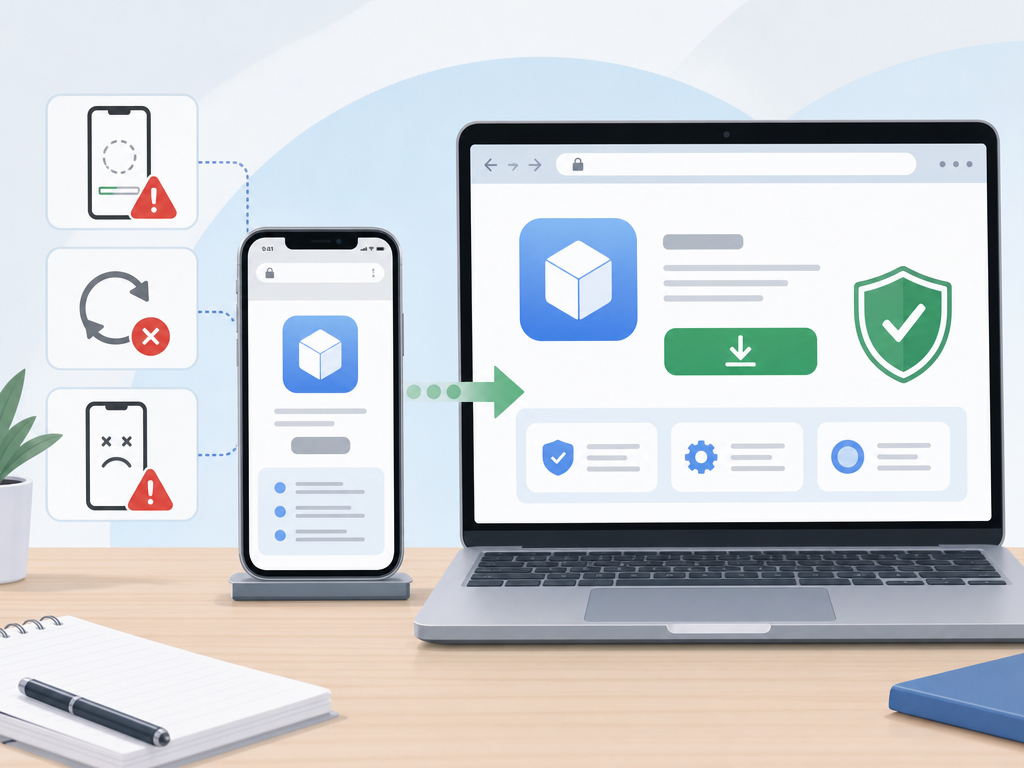
LINE官网下载和第三方下载有什么区别
| 下载方式 | 安全性 | 更新稳定性 | 推荐程度 |
|---|---|---|---|
| 官方渠道 | 高 | 稳定 | 推荐 |
| 第三方应用站 | 不稳定 | 可能异常 | 不建议 |
如果经常出现安装失败、更新失败或闪退,建议优先通过LINE官网获取最新版。
避免LINE以后再次更新失败的方法
- 定期清理手机缓存
- 保持系统版本更新
- 不要长期关闭应用商店自动更新
- 保留足够存储空间
- 尽量使用官方版本 LINE
FAQ 常见问题
LINE一直显示“等待中”怎么办?
通常是网络或应用商店缓存问题。建议切换网络并清除应用商店缓存后重试。
LINE更新失败会导致聊天记录丢失吗?
正常更新不会,但如果需要卸载重装,建议提前备份聊天记录。
为什么LINE下载完成却安装失败?
可能是系统版本不兼容、存储空间不足,或者旧安装包冲突导致。
安卓和iPhone的解决方法一样吗?
核心原因类似,但 Android 更偏向缓存和权限问题,iPhone 更多是 App Store 同步异常。
LINE官网下载版本更稳定吗?
通常官方版本更新更及时,也更不容易出现安装包损坏或兼容问题。