想要在电脑上更高效地沟通和工作,安装 LINE电脑版 是最直接的解决办法。无论你使用的是 Windows 还是 macOS 系统,都可以通过官方渠道安全地进行 LINE下载。下面我们将为你详细介绍不同系统电脑端的获取方式、安装步骤以及常见的使用技巧,帮助你快速上手。
Windows 系统下载与安装步骤
在 Windows 电脑上,你有两种主要方式可以获取 LINE 客户端:

- 通过官方安装包下载:访问 LINE官网,点击下载 Windows 版本的 .exe 安装程序。双击打开下载的文件,选择安装语言,然后按照屏幕上的提示点击“下一步”即可轻松完成安装。
- 通过 Microsoft Store 下载:如果你使用的是 Windows 10 或 Windows 11 系统,可以直接打开电脑自带的微软应用商店,在搜索栏中输入“LINE”,点击“获取”按钮。系统会自动完成下载和安装,这种方式后续更新更加省心。
Mac 系统下载与安装步骤
苹果 Mac 电脑用户的下载过程同样十分简单,官方推荐通过 App Store 进行获取:
- 在 Mac 电脑上打开自带的 App Store 应用商店。
- 在左上角的搜索框中输入“LINE”并进行搜索。
- 在搜索结果中找到 LINE 应用,点击“获取”或“下载”按钮。
- 下载完成后,系统会自动将其安装到你的“应用程序”中,点击启动台里的 LINE 图标即可开始使用。
不同版本对比与选择
根据你的系统版本和使用习惯,可以选择最适合自己的客户端类型。以下是不同版本的简单对比:
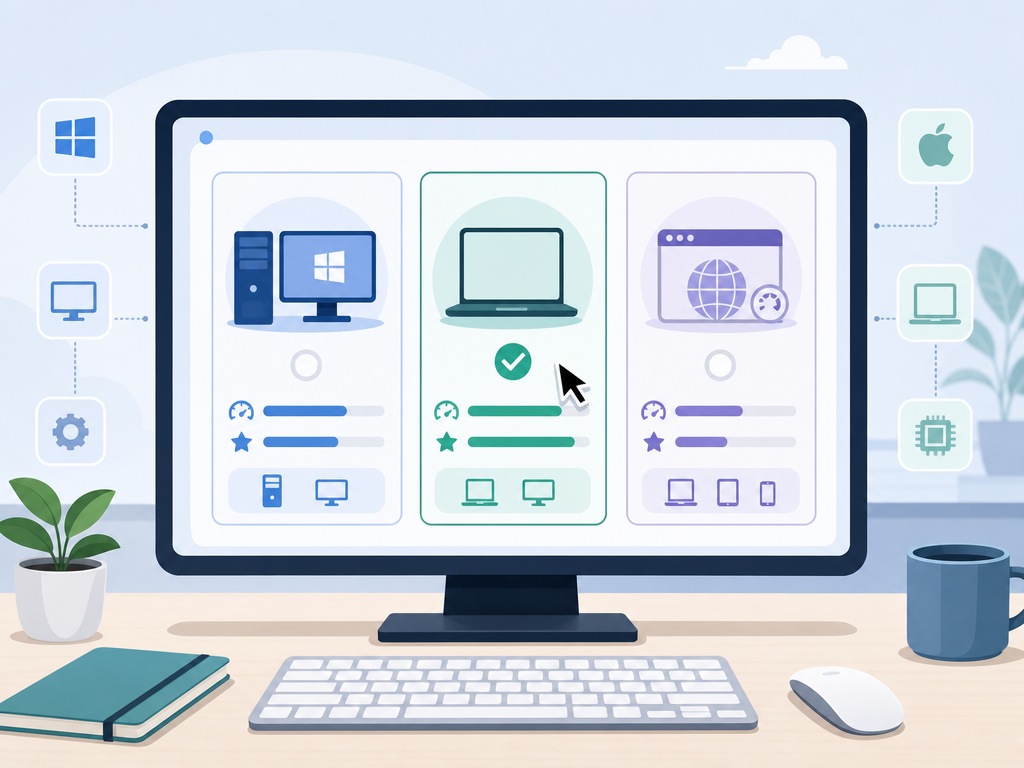
| 版本类型 | 适用系统 | 优点 | 更新方式 |
|---|---|---|---|
| 官方桌面版 (.exe) | Windows 7 及以上 | 兼容性好,安装灵活 | 手动下载或应用内提示更新 |
| Microsoft Store 版 | Windows 10/11 | 安全绿色,后台自动更新 | 应用商店自动更新 |
| Mac App Store 版 | macOS 系统 | 完美适配 macOS 架构,流畅度高 | App Store 自动更新 |
如何快速登录电脑版 LINE
安装完成后,打开软件,你会看到登录界面。通常有以下几种便捷的登录方式:
- 扫码登录:这是最快的方法。打开电脑端显示的二维码,然后用手机端 LINE 的扫码功能扫一扫,在手机上确认授权即可登录。
- 电子邮箱登录:如果你在手机端提前绑定了电子邮箱和密码,可以直接在电脑上输入邮箱账户登录。首次在电脑登录时,需要在手机端输入电脑屏幕上显示的验证码进行安全确认。
- 电话号码登录:部分版本支持通过注册时的手机号加密码进行登录,同样需要配合手机端进行安全验证。
常见问题
Q1:电脑版 LINE 登录时提示需要输入认证码怎么办?
这是为了保障你的账户安全。当你在新设备上首次登录时,电脑端会随机生成一串 4 位或 6 位的验证码。此时你只需打开手机上的 LINE 应用,系统会自动弹出输入框,输入这组验证码即可成功绑定并登录。

Q2:电脑端和手机端的聊天记录可以同步吗?
可以。成功登录电脑版后,系统会自动同步你近期的聊天记录。需要注意的是,由于安全限制和各设备本地存储的差异,过往很久以前的聊天记录可能不会完全同步在电脑上,建议重要信息在手机端做好备份。
Q3:怎么在没有手机的情况下登录电脑版?
为了防止账号被盗,LINE 的安全机制要求在电脑端首次登录或进行敏感操作时,必须通过绑定的手机端进行验证。因此,目前无法完全脱离手机进行首次登录。建议在登录时确保手机在身边,并处于联网状态。