遇到了LINE安装失败的问题?这通常是由网络连接不稳定、手机存储空间不足、系统版本不兼容,或者是应用商店缓存异常引起的。要解决这个问题,最直接的方法是先确认网络状态,然后清理设备空间,或者直接前往LINE官网重新获取安装包。本文将为您详细拆解不同平台下LINE下载和安装失败的解决步骤,帮您快速搞定。
为什么会出现 LINE 安装失败?常见原因分析
在尝试修复之前,先了解导致安装失败的具体原因,可以帮我们更快地对症下药:
- 网络环境不佳:下载过程中网络断开或网速过慢,容易导致安装包损坏。
- 存储空间不足:手机或电脑剩余空间太小,无法解压和安装新应用。
- 系统版本不兼容:旧版 Android 或 iOS 系统不再支持最新版本的 LINE。
- 应用商店缓存错误:Google Play 或 App Store 的系统缓存损坏,阻碍了正常下载。
解决 LINE 安装失败的 5 个步骤
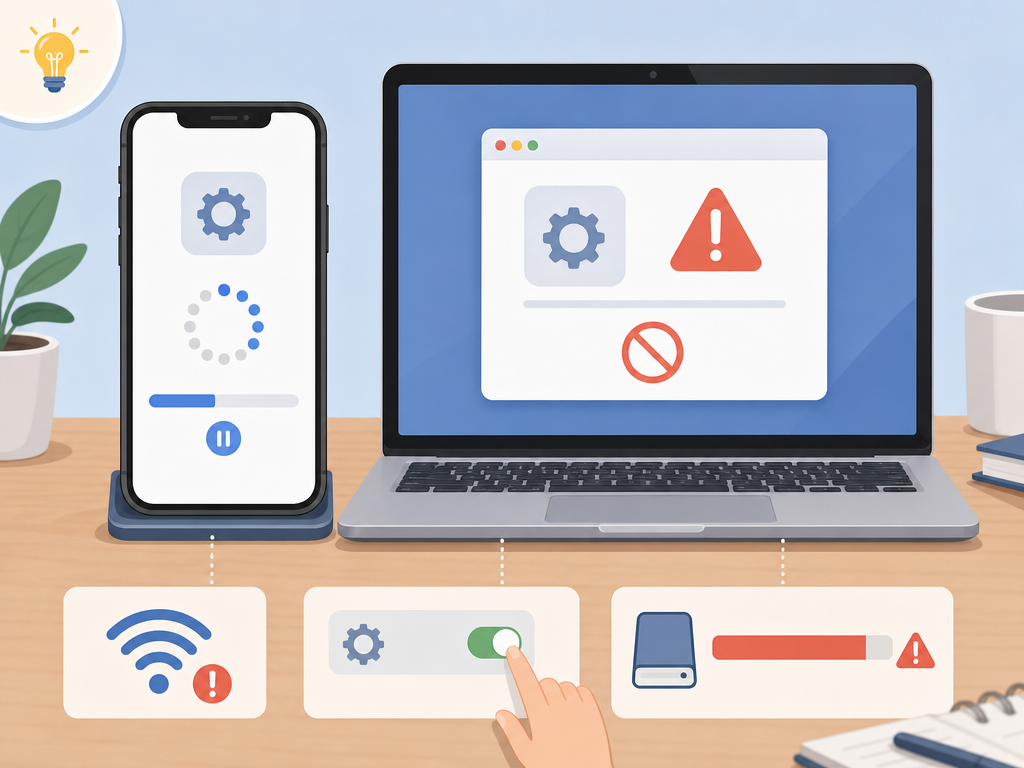
如果您的设备一直卡在“正在下载”或直接弹出“无法安装”的提示,请按照以下步骤逐步排查:
1. 检查并切换网络连接
不稳定的网络是导致安装包损坏的主因。建议您关闭移动数据,切换到稳定的 Wi-Fi 网络重新下载。如果您使用的是特定网络环境,可以尝试开关一次飞行模式来重置网络,或者使用加速工具优化连接。
2. 清理设备存储空间
LINE 运行和安装需要足够的本地空间。手机端建议预留至少 1GB 到 2GB 的空余容量。您可以前往手机的“设置” > “存储空间”,删除不需要的大文件、视频或不常用的应用,腾出空间后再尝试安装。
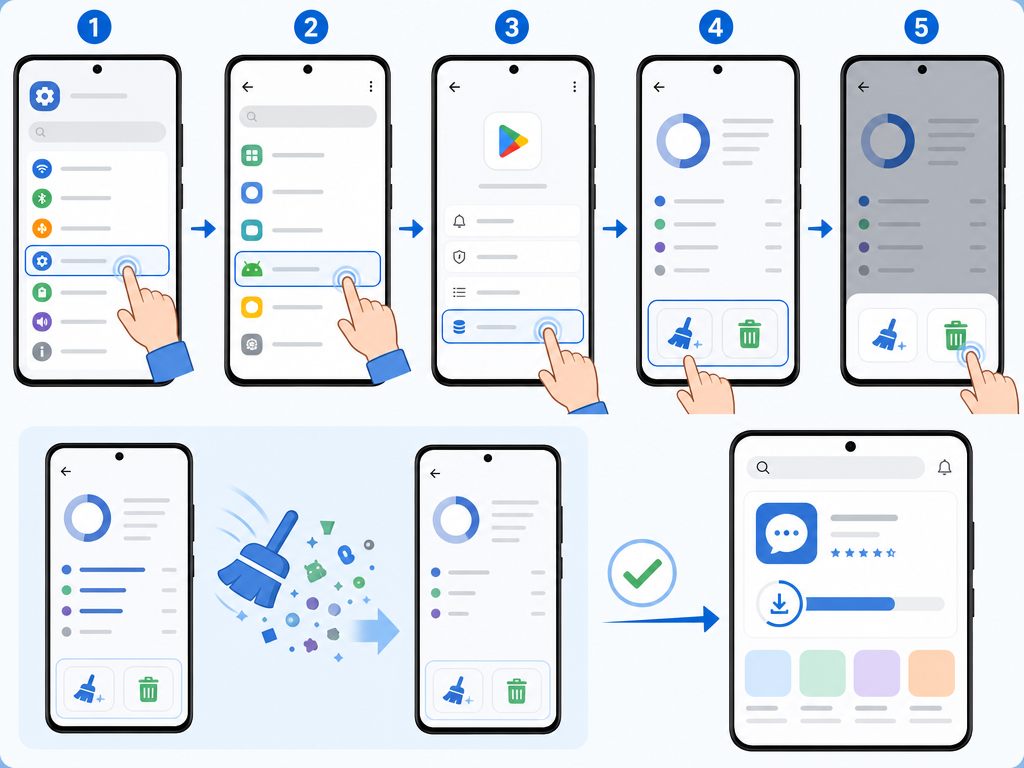
3. 清除应用商店缓存(针对安卓用户)
安卓手机常常因为 Google Play 商店的缓存垃圾导致安装报错。您可以依次打开手机的“设置” > “应用管理” > “Google Play 商店”,选择“存储占用”,然后点击“清除缓存”和“清除数据”。重新打开商店后再进行LINE下载。
4. 检查系统版本兼容性
随着软件更新,LINE 逐步停止了对老旧系统版本的支持。请确认您的手机系统是否满足最低要求(目前通常要求 iOS 15.0 或 Android 9.0 以上)。如果系统版本过低,建议先升级系统,或者在安全可靠的渠道寻找兼容的旧版本安装包。
5. 卸载旧版本并使用官方包重新安装
如果之前安装过 LINE 并且残留了损坏的文件,可能会导致新版本无法覆盖。建议先彻底卸载旧版应用,重启设备,然后通过官方渠道获取最新安装文件。您可以直接访问LINE官网下载专用的手机版或电脑版安装包,以确保文件的完整性。
不同平台安装问题与对策对比
| 设备平台 | 常见失败表现 | 首选解决方案 |
|---|---|---|
| iPhone (iOS) | App Store 一直转圈、提示“无法下载” | 注销并重新登录 Apple ID,或者还原网络设置。 |
| Android | 提示“解析软件包时出现问题”或错误代码 | 清除 Google Play 缓存,或直接下载 APK 安装包。 |
| Windows / Mac | 安装程序双击无反应,提示安装程序损坏 | 使用管理员权限运行,或前往官网重新下载LINE电脑版。 |
常见问题
Q1: 为什么在 Google Play 商店里搜不到 LINE?
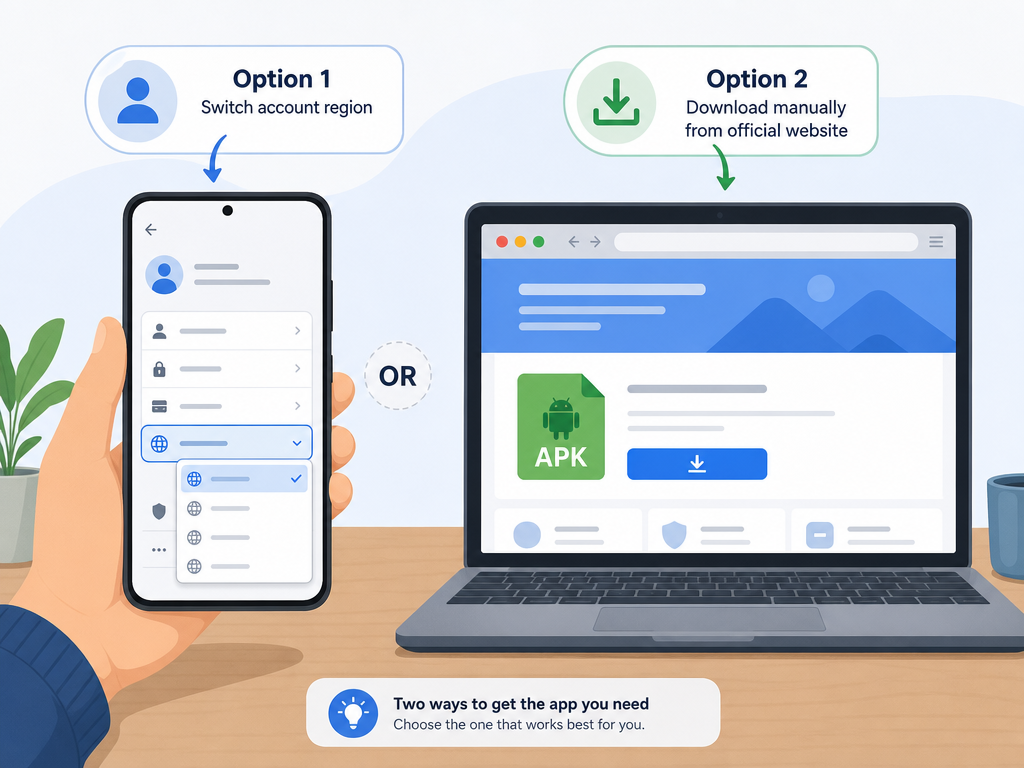
这通常是因为您的 Google 账号所属地区不支持该应用。您可以尝试更换其他地区的 Google 账号,或者直接到 LINE 官方网站下载 APK 文件手动进行安装。
Q2: 安装 LINE 时提示“解析软件包时出现问题”怎么解决?
此错误一般出现在安卓设备上,通常是因为下载的安装包不完整或者系统版本过低。请尝试重新下载安装包,并确保手机开启了“允许安装未知来源应用”的权限。
Q3: 电脑端安装 LINE 提示错误代码或无法运行怎么办?
请先确认您的电脑操作系统已更新。如果仍无法安装,请尝试关闭杀毒软件或防火墙,因为它们有时会误拦截正常的安装进程。另外,确保您是从官方渠道获取的桌面客户端安装包。
Q4: 卸载重新安装 LINE 后,聊天记录会丢失吗?
是的,直接卸载应用会清除本地的聊天记录。在卸载重装前,请务必在旧设备上通过“设置” > “聊天备份”功能,将聊天记录备份到 iCloud 或 Google 云端硬盘,以便在新版中一键恢复。